
Aller au contenu
Coordinateur organisationnel

L’information arrive. Le club agit.

Résultats, classements et emails officiels deviennent des actions qualifiées, attribuées et suivies.

Sans carte bancaire · Tournois accessibles dès l’abonnement payant
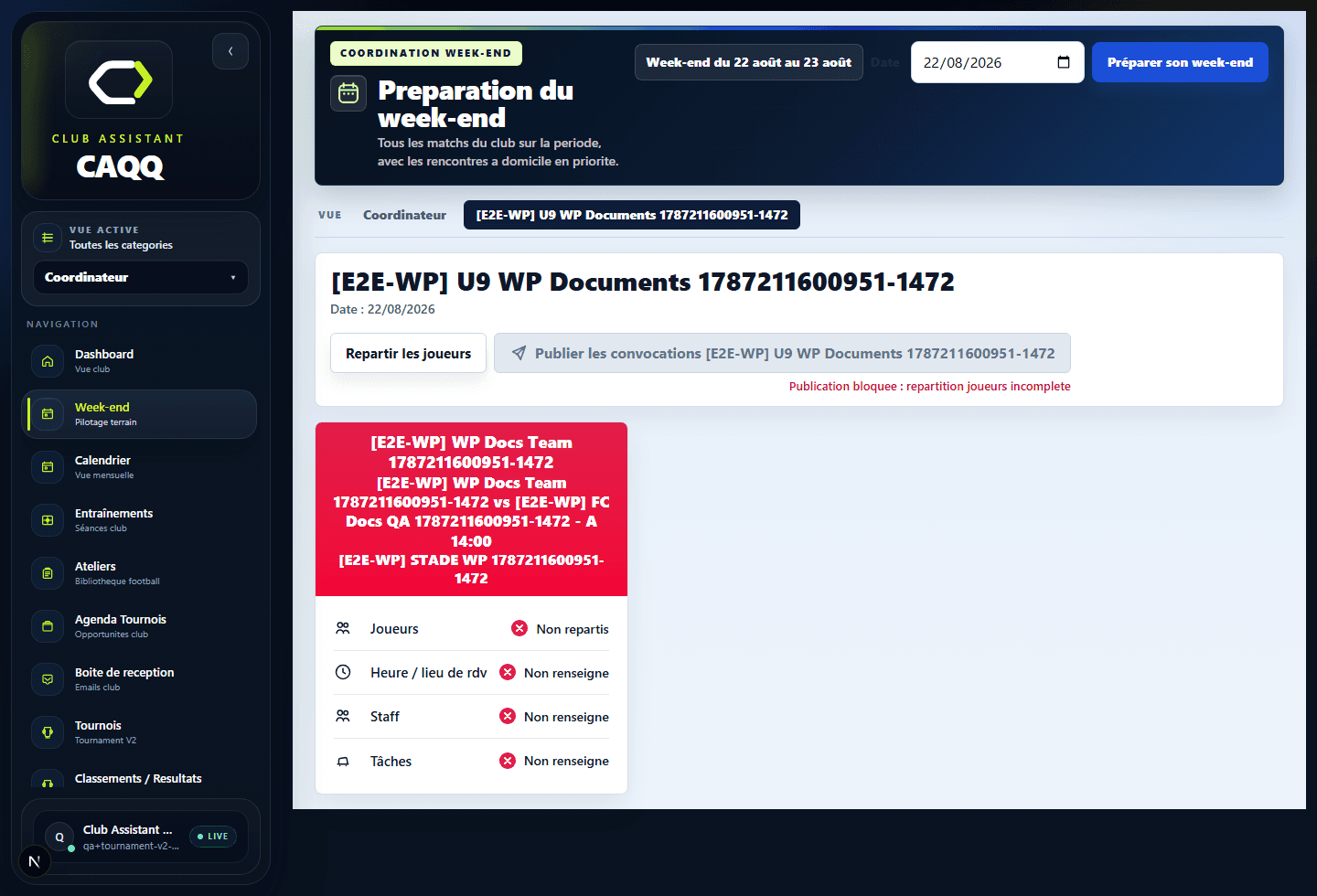
Vue Club Assistant de préparation du week-end avec les matchs et les actions à traiter
Le week-end à piloterMatchs, convocations et points de blocage réunis dans une seule vue.

Événements

Terrains, arbitres, convocations et préparation du week-end.

Vie du club

Stages, inscriptions, équipements et objets perdus.

Boîte officielle

Les emails transférés deviennent des dossiers qualifiés et attribués.

Un parcours concret

Le coordinateur prépare le week-end

Terrains, vestiaires et arbitrage pour les matchs accueillis, puis préparation de la convocation dans chaque fiche de match.

Données de démonstration

  1. Étape 1 / 6

    Les décisions du week-end apparaissent dès l’accueil.

    Le Dashboard signale une affectation de terrain en conflit pour U15 1 et propose les accès Terrains, Vestiaires et Arbitrage.
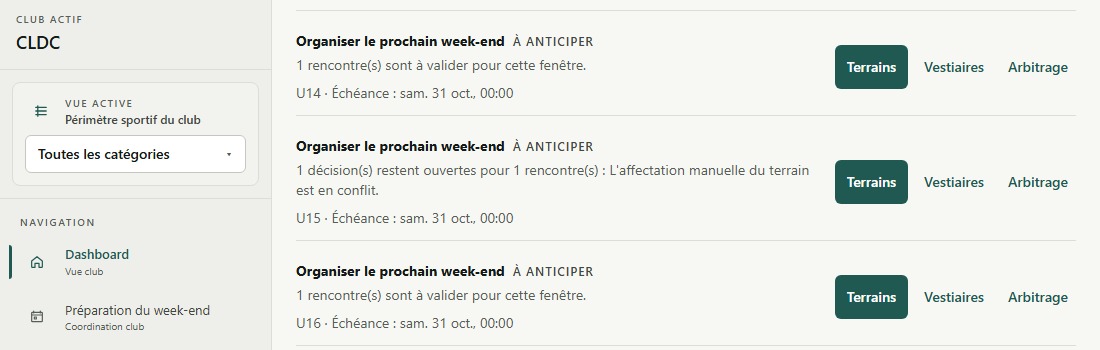
    Dashboard du club : l’action U15 1 signale un conflit de terrain et propose trois liens de coordination.
    Capture 1 — cliquer pour l’agrandir
  2. Étape 2 / 6

    Ajustez un terrain, rencontre par rencontre.

    Pour U15 1, le panneau montre le terrain principal disponible et le choix prêt à être appliqué à cette rencontre.
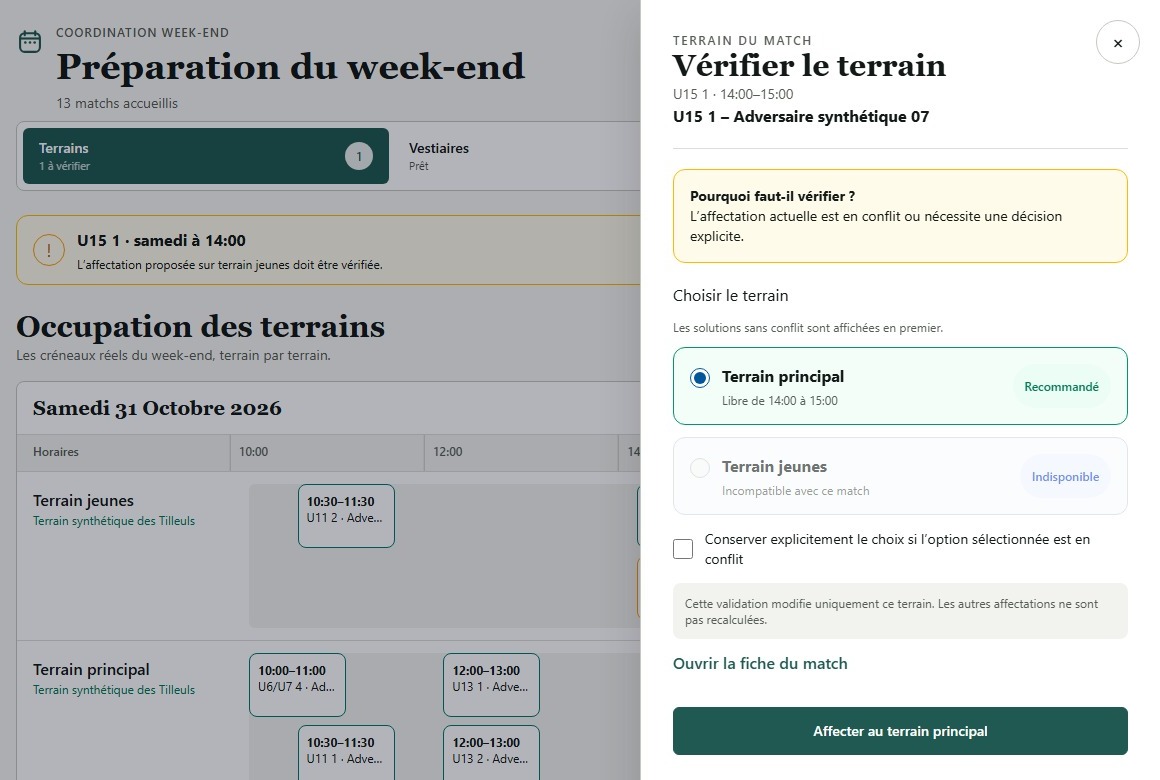
    Panneau Terrains du match U15 1 : terrain principal sélectionné, bouton d’affectation actif.
    Capture 2 — cliquer pour l’agrandir
  3. Étape 3 / 6

    Changement de rencontre : après U15 1, nous passons au match accueilli U14 1.

    Chaque affectation de vestiaire garde son contexte.

    Pour U14 1, le panneau distingue l’équipe du club de l’équipe adverse. L’affectation de cette dernière est indiquée comme inchangée.
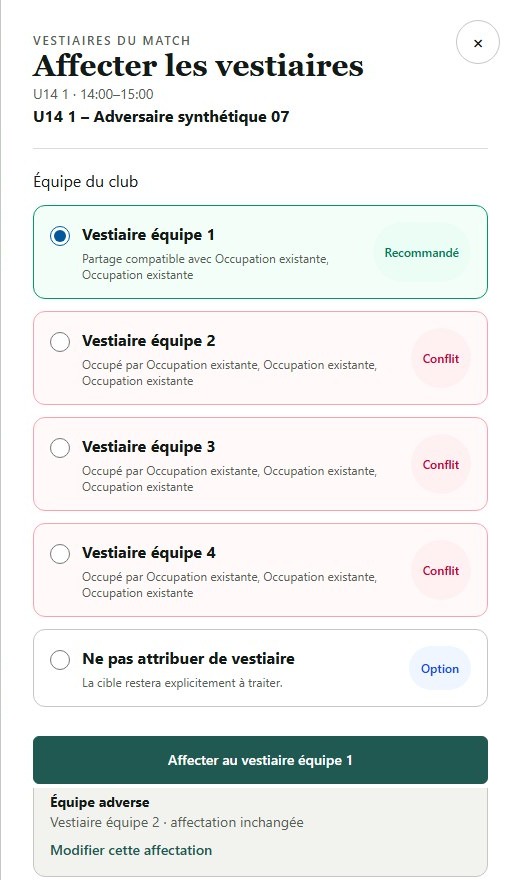
    Panneau Vestiaires du match U14 1 : vestiaire de l’équipe du club sélectionné et affectation adverse inchangée.
    Capture 3 — cliquer pour l’agrandir
  4. Étape 4 / 6

    Une sollicitation reste visible jusqu’à sa confirmation.

    La vue Arbitrage distingue les missions à décider d’une mission déjà sollicitée, affichée « En attente de confirmation ».
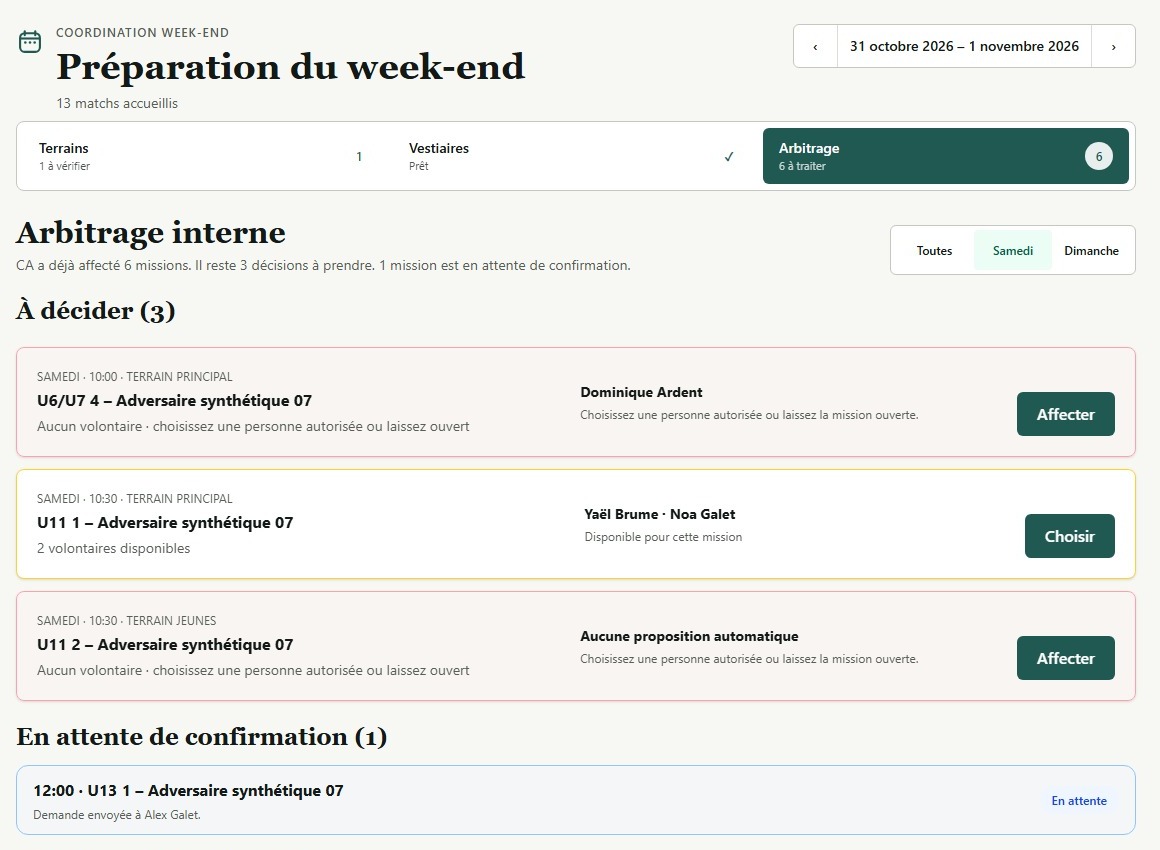
    Arbitrage interne : trois missions à décider et une mission en attente de confirmation.
    Capture 4 — cliquer pour l’agrandir
  5. Étape 5 / 6

    Préparez la sélection dans chaque match.

    Dans la fiche U14 1, trois joueurs figurent dans la sélection préparée. Cette étape ne publie rien aux familles.
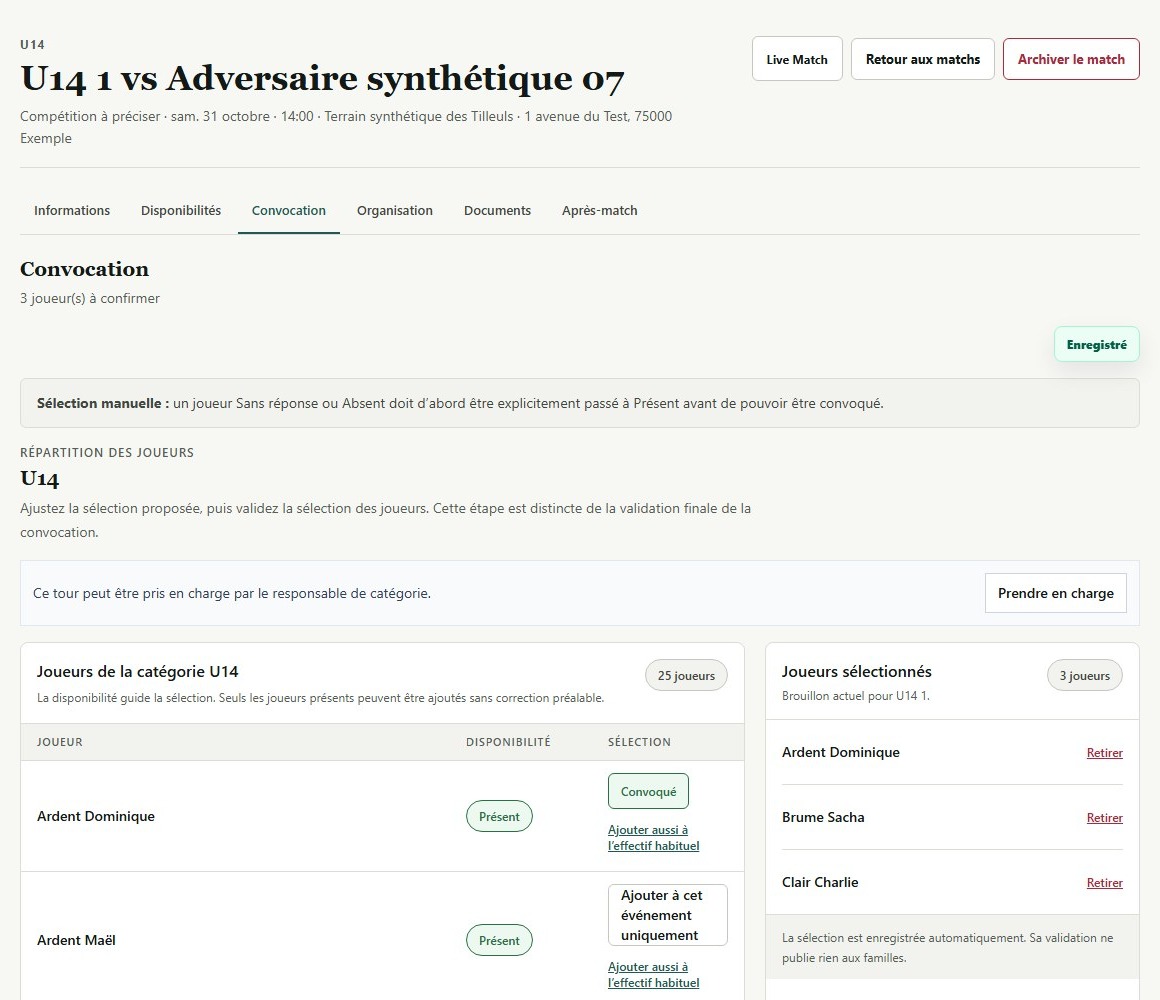
    Fiche du match U14 1, onglet Convocation : trois joueurs sélectionnés dans le brouillon.
    Capture 5 — cliquer pour l’agrandir
  6. Étape 6 / 6

    Validez la préparation avant la publication aux familles.

    Dans Organisation, la sélection est validée, le rendez-vous est complet et un encadrant est affecté. La validation finale est disponible ; la publication aux familles est une étape distincte.
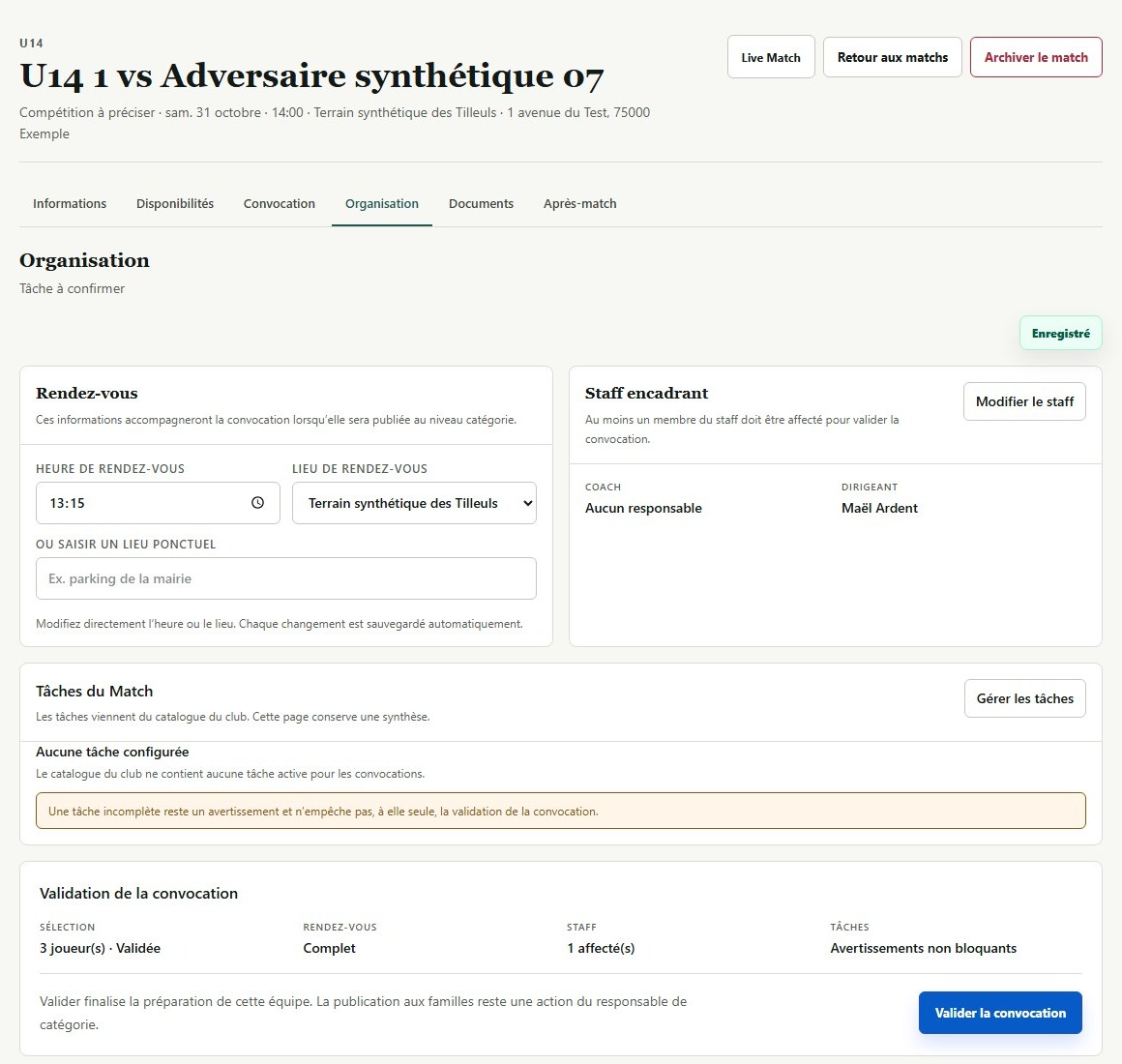
    Fiche du match U14 1, onglet Organisation : sélection validée, rendez-vous complet, un encadrant et commande de validation de la convocation.
    Capture 6 — cliquer pour l’agrandir
Du signal à l’action

Reçois. Qualifie. Attribue. Suis.

Vue Club Assistant de préparation du week-end avec les matchs et les actions à traiter
Le week-end à piloterMatchs, convocations et points de blocage réunis dans une seule vue.
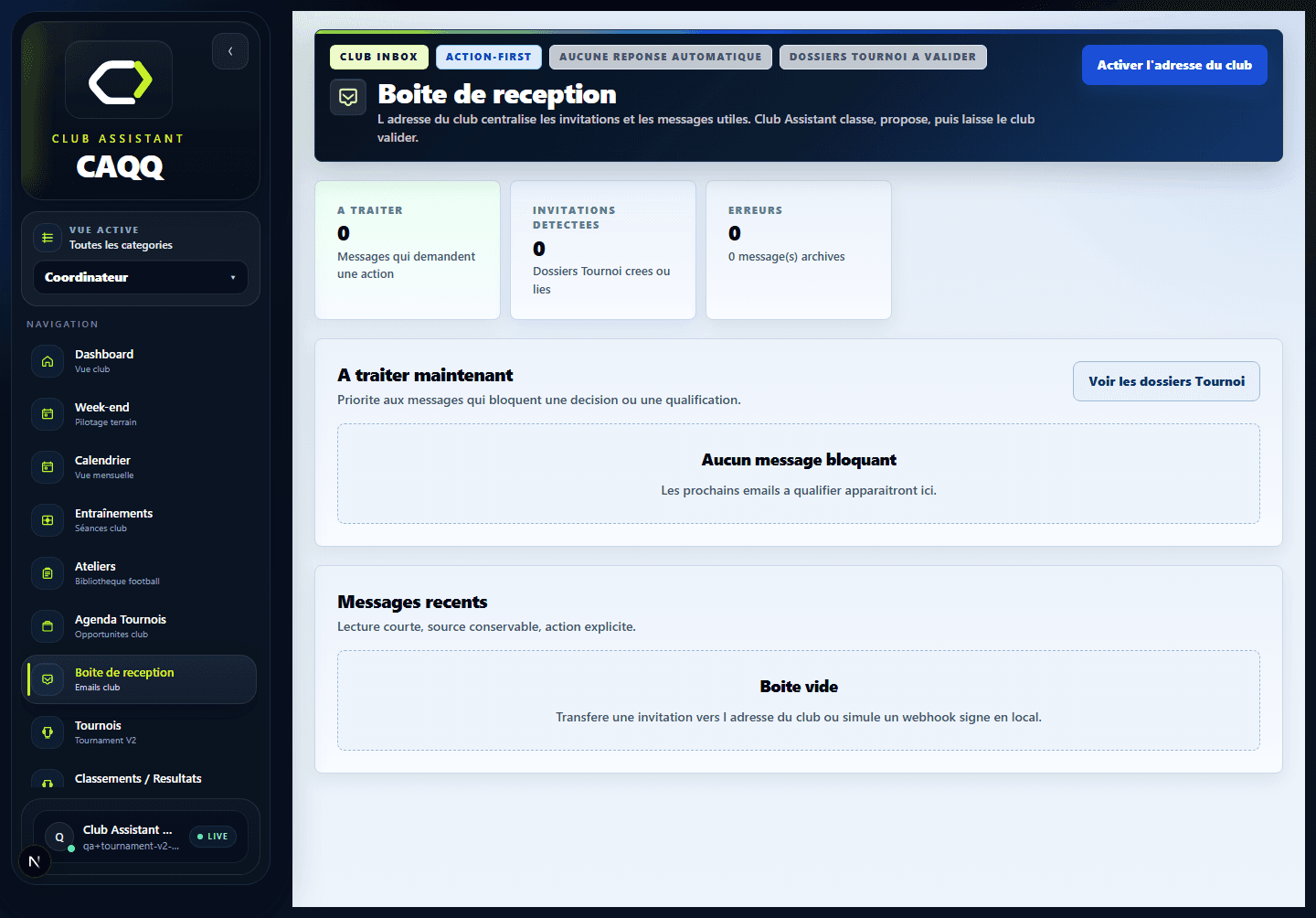
Boîte de réception Club Assistant prête à recevoir et qualifier les invitations
La boîte du club devient actionnableLes messages reçus sont regroupés avant qualification et attribution.
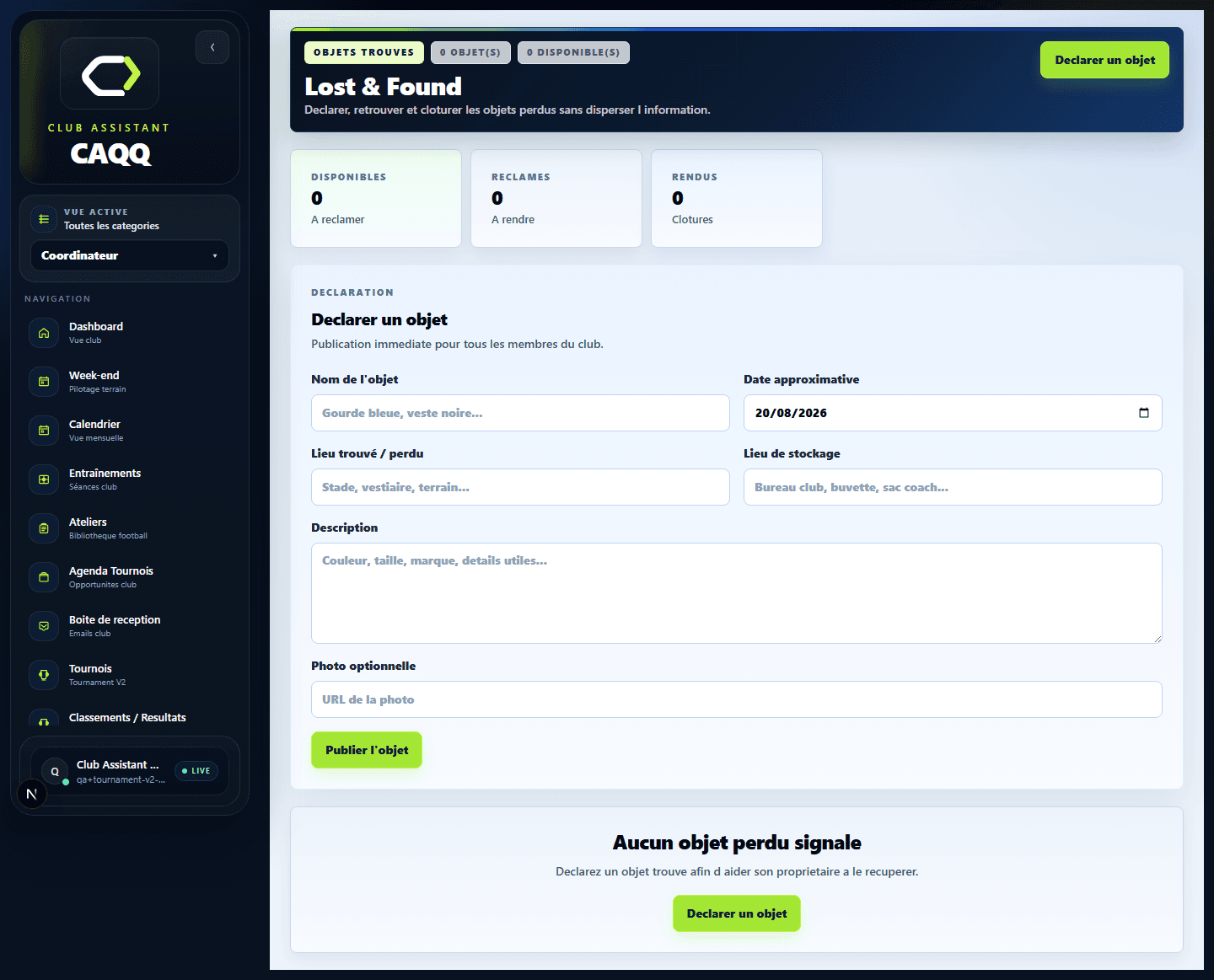
Gestion des objets perdus dans Club Assistant avec déclaration et suivi
Les objets perdus restent dans le clubDéclaration, lieu de stockage, réclamation et restitution restent suivis.
Terrains et arbitres
Convocations
Inscriptions et stages
Objets perdus

Donne une prochaine action à chaque information.

Crée ton espace, choisis ton club officiel et lance le premier mois sans carte bancaire.

Créer mon club — 1 mois gratuit